实例1:QQ企鹅solidworks建模。

具体步骤:(1) 选择前视基准面,绘制草图并标注。
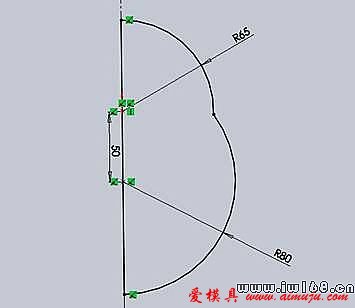
(2) 推出草图,使用“旋转凸台/基体”命令,生存实体
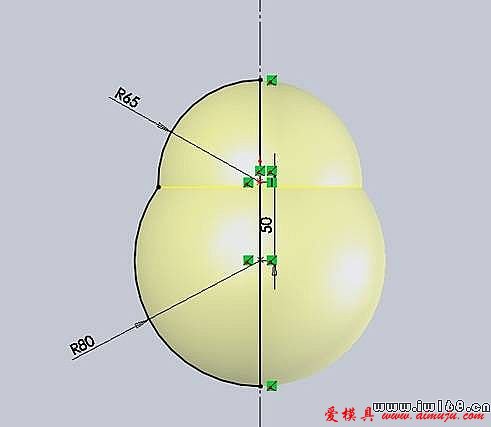
(3) 使用“圆角”命令,设置圆角半径28mm。
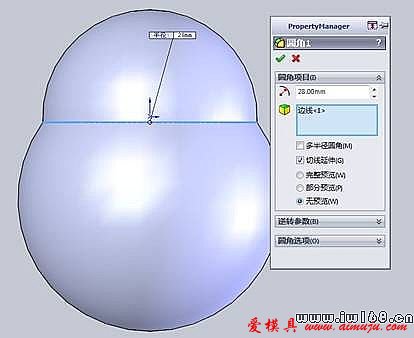
(4) 以前视基准面为基准平面,利用椭圆和直线命令,绘制如图草图。
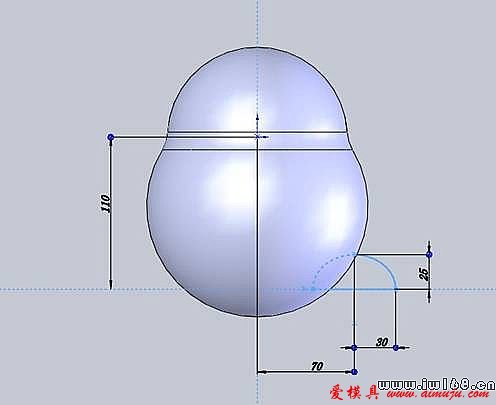
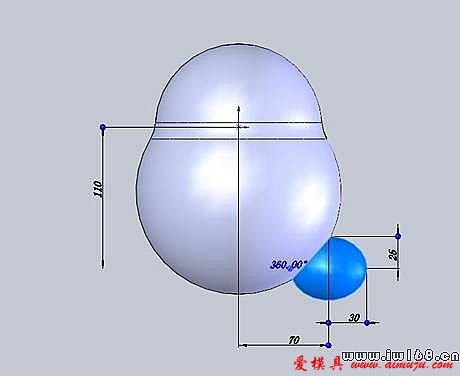
(5) 退出草图,点击特征工具栏中的“旋转凸台/基体”工具,生成如图实体。
(6) 选择前视基准面,绘制草图,并添加约束。
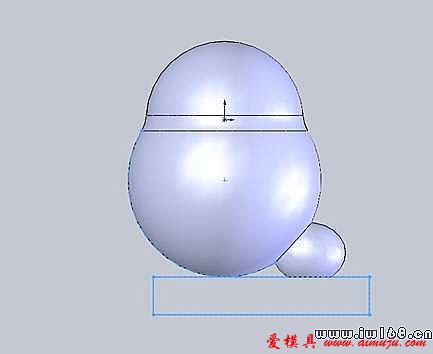
(7) 退出草图,点击特征工具栏中的“拉伸切除”工具,设置方向1和方向2的终止条件都为“完全贯穿”,生成如图实体。
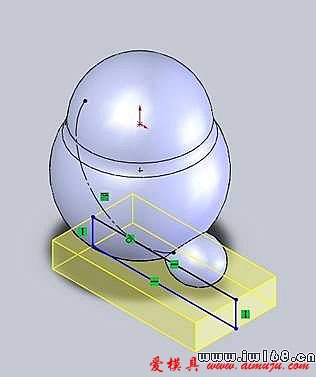
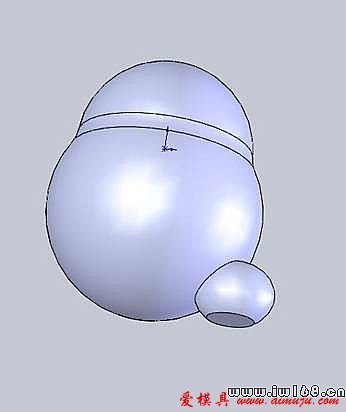
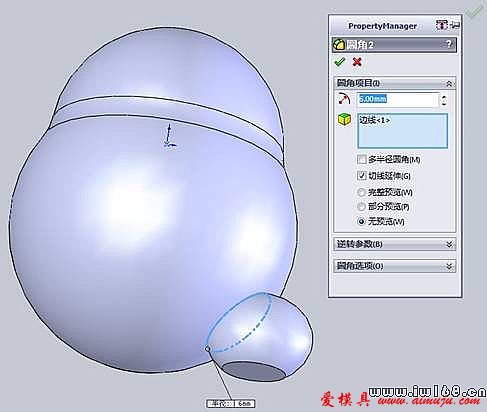
(8) 利用“圆角”工具进行圆角,设置圆角半径为6mm。
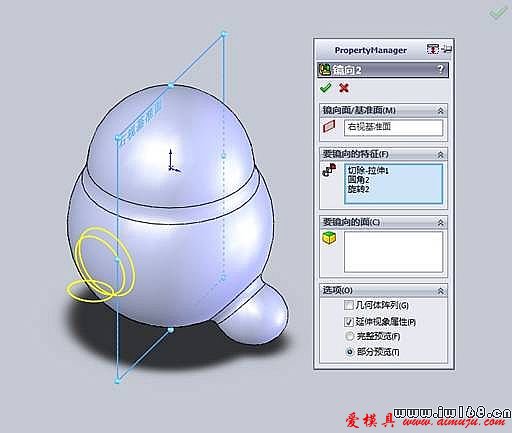
(9) 进行“镜像”操作,设置如图参数,生成如图特征。
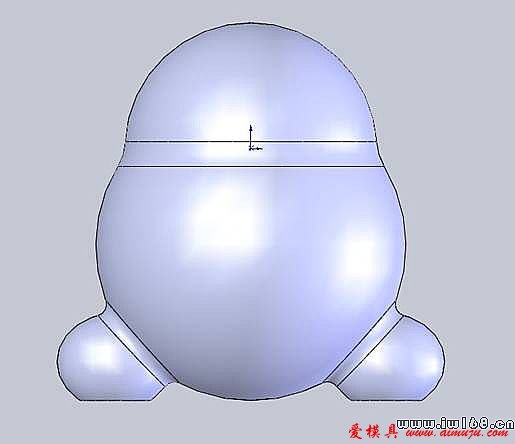
(10)选择前视基准面,利用“三点圆弧”工具,绘制草图4。并退出。
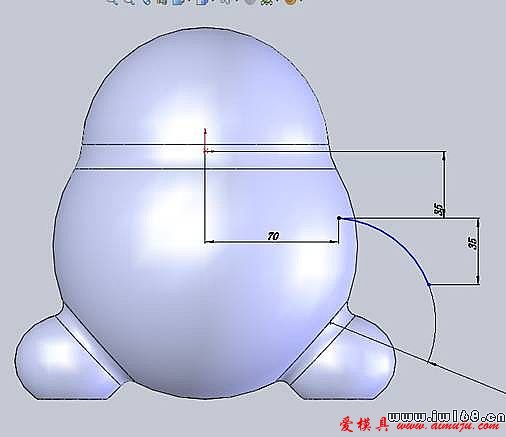
(11)点击“基准面”工具,生成基准面1。如图。
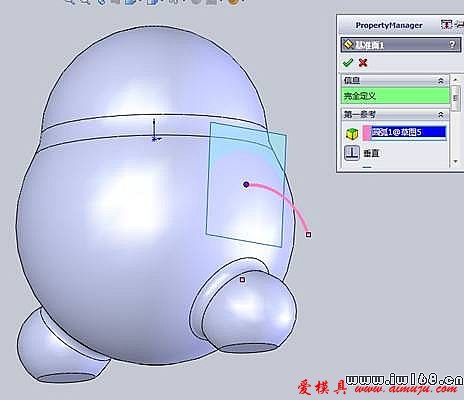
(12)选择基准面1,绘制椭圆草图。
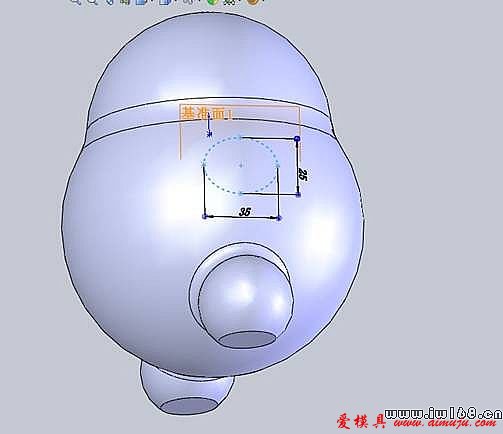
(13)绘制基准面2.
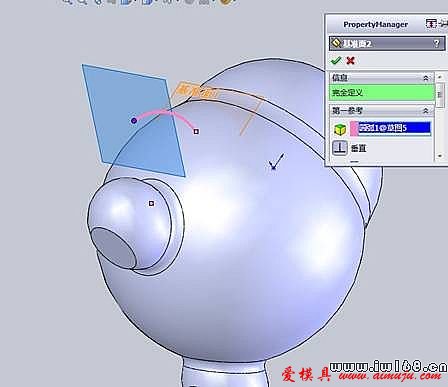
(14)以基准面2绘制草图。
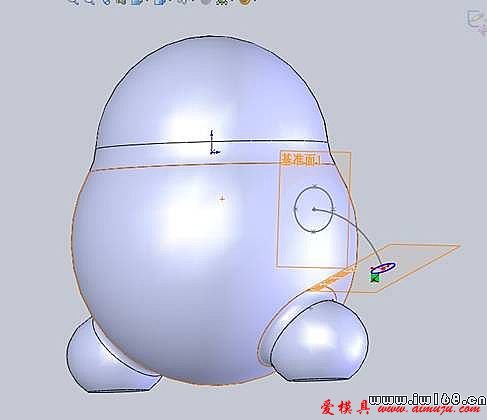
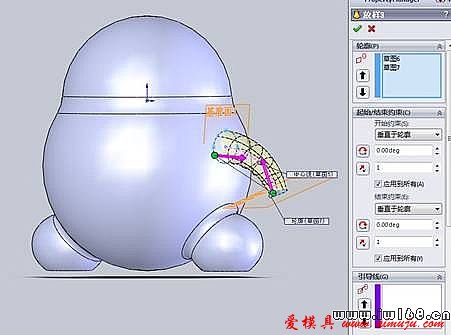
(15)创建放样,点击“放样凸台/基体”,在轮廓选项中选择草图5和草图6,在开始约束和结束约束中选择垂直于轮廓,选择草图3为中心线,生成放样特征,如图。
(16)进行圆顶,选择椭圆圆顶,设置圆顶距离为8mm。
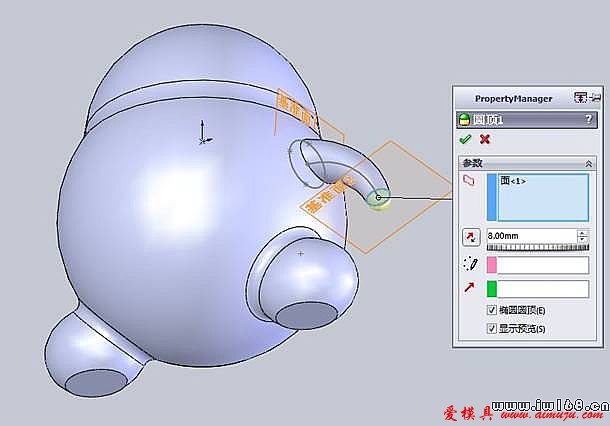
(17)圆角,圆角半径为6mm。
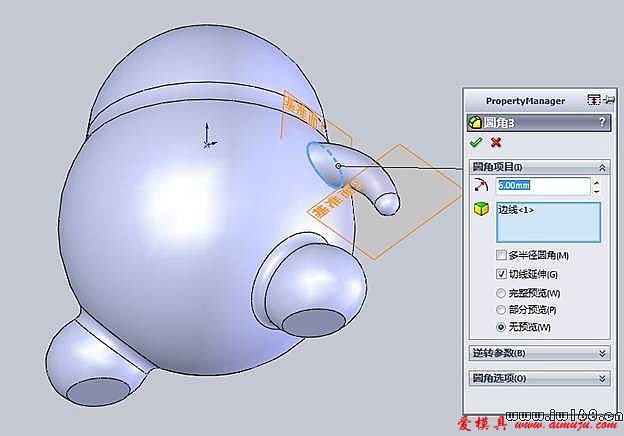
(18)镜像手臂。
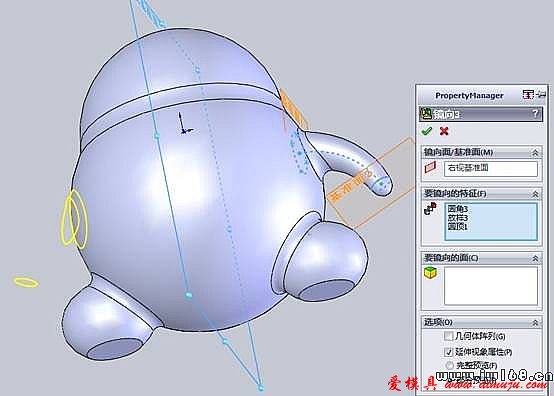
(19)创建基准面3.
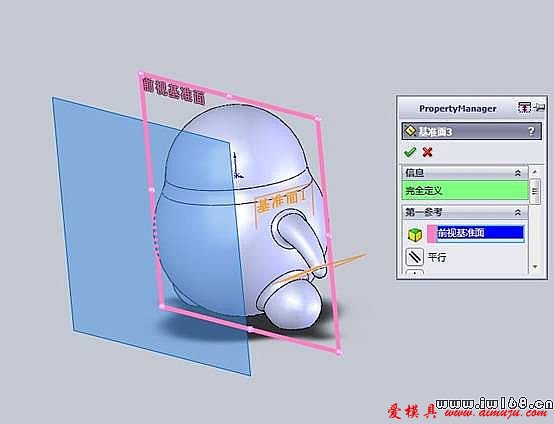
(20)在基准面3上绘制草图。
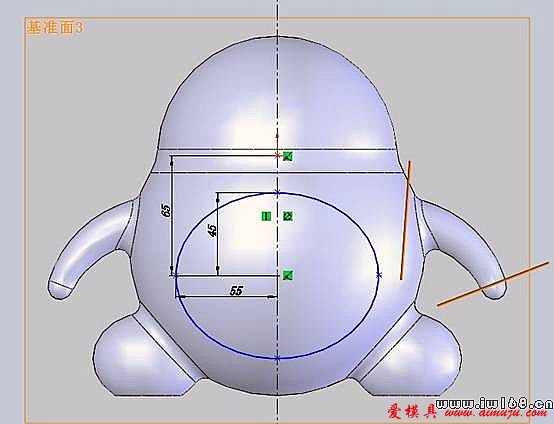
(21)选择“拉伸切除”工具,终止条件选择“到指定面指定的距离”,设置等距距离为1mm,勾选“反向等距”。
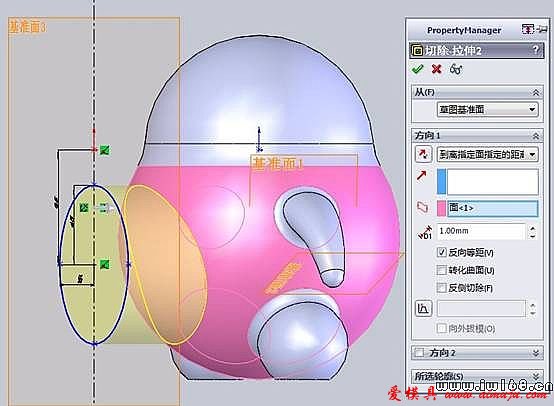
(22)同样的方法生成眼睛部分。在基准面3上绘制草图。
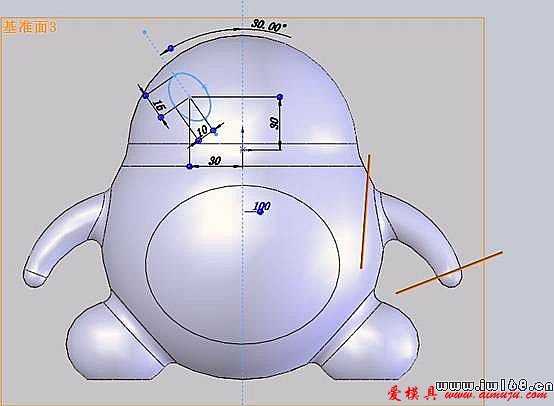
(23)选择“拉伸切除”工具,终止条件选择“到指定面指定的距离”,设置等距距离为0.2mm,勾选“反向等距”。点击确定生成眼睛槽。
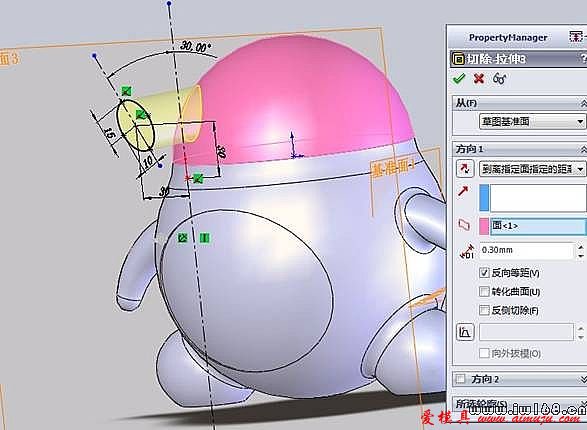
(24)选择前视基准面,在上步绘制的椭圆内部绘制椭圆。
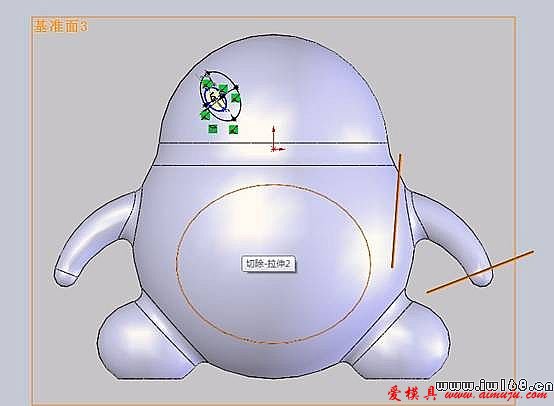
(25)选择“拉伸凸台基体”工具,终止条件选择“到指定面指定的距离”,设置等距距离为0.2mm,勾选“反向等距”。点击确定生成眼珠。
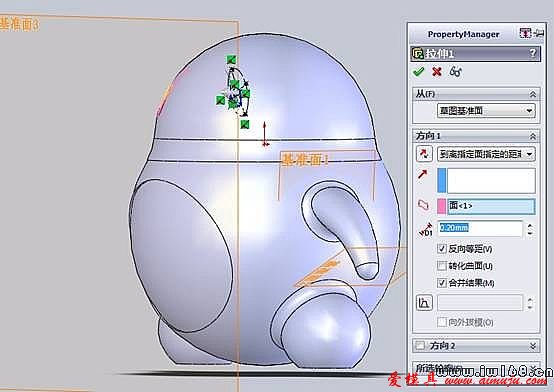
(26)圆顶。
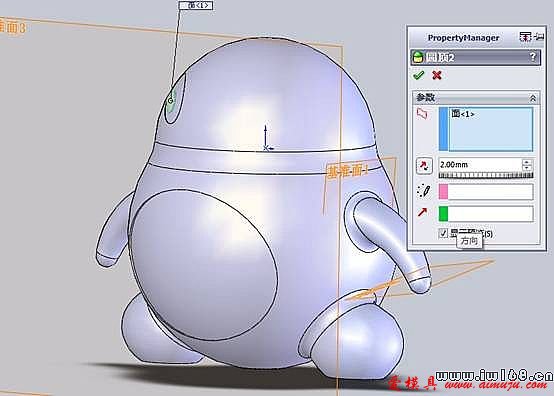
(27)镜像眼睛。

(28)创建嘴巴。选择前视基准面,绘制草图。
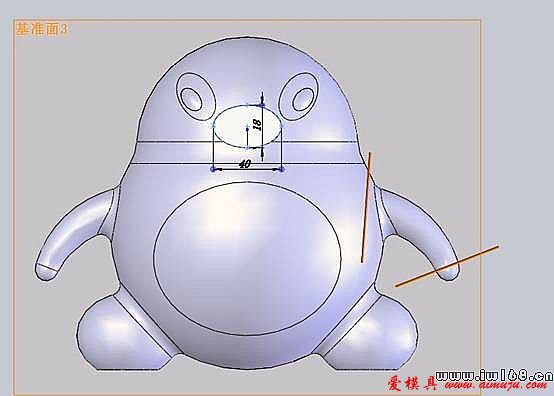
(29)选择“拉伸凸台基体”工具,去掉“合并结果选项”。点击确定。
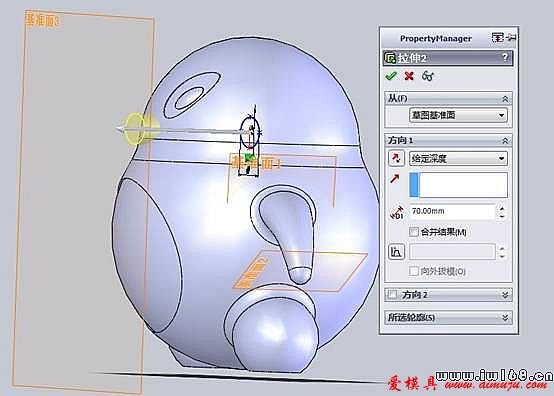
(30)在拉伸面上进行圆顶。
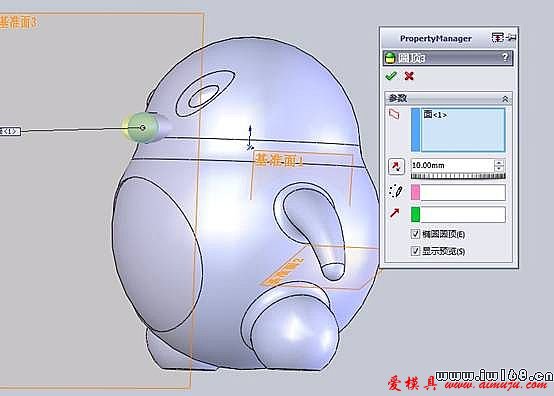
(31)观看实体。
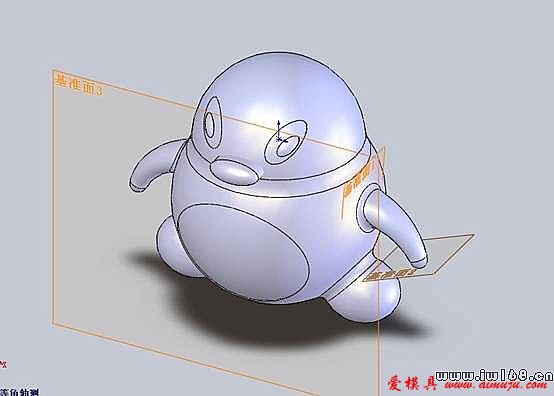
(32)给GG上色。按ctrl键,选中要改变颜色的特征。右键选择“特征属性”,更改颜色。最终效果如下。

solidworks标准图框_下载
下载地址:电信下载铁通下载网通下载solidworks标准图框下载,利用标准图框,使用时会很方便。绘制工程图时,在工程图里面点右键
0评论2018-11-052360
SolidWorks2010管路附件库 V1.0
附件下载:SolidWorks2010管路附件库 V1.0内容简介: 此管路附件标准件库包括:管子无缝钢管.SLDPRT法兰法兰连接球阀[125].SLDPR
0评论2018-11-05443
Solidworks高级设计教程
附件下载:Solidworks高级设计教程内容简介:Solidworks高级设计教程:快速入门装配体基础工程图基础系列零件设计表基本功能补充
0评论2018-11-05434
solidworks操作小技巧35条
1、按空格键:弹出快捷菜单双击某一视图,模型将转向某一方向。2、螺纹孔用异型孔向导命令作,做出的仅仅是孔的大小;修饰螺纹:
0评论2018-11-05488