分享好友 中模头条首页 中模头条分类 切换频道

SolidWorks皮带设计实例图文教程

2017-02-08 09:3516920互联网

<4> 皮带位置基准面

    系统可以自动生成皮带位置的默认基准面,是用户选择的圆柱面的中间平面,如图5所示。这个平面也是生成的皮带草图的草图平面,这里可以不指定基准面。
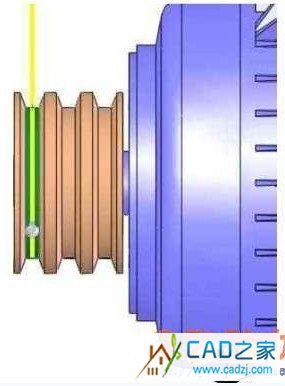
图5  皮带位置基准面

    <5> 皮带属性


    在【属性】选项组中定义皮带的属性,这里选中【生成皮带零件】复选框。


    <6> 完成

    单击【确定】按钮完成。如果用户选中了【生成皮带零件】复选框,系统将提示用户给定皮带零件的名称,这里给定零件名称为“皮带1”。皮带特征、皮带零件以及皮带配合显示在FeatureManager 设计树中。

    皮带配合:显示在“配合”文件夹中,皮带配合可以驱动两个皮带轮按照合理的方式转动。

    皮带特征:皮带特征是装配体特征。如图6-95 所示,皮带特征中显示了皮带的长度。

    皮带零件:生成的皮带零件显示在“皮带”特征分支之下,零件中只包含一个从皮带草图中派生的草图。


    <7> 皮带配合

    建立皮带配合后,皮带轮之间就会按照皮带传动的方式转动,如图6所示,旋转其中一个带轮,另一个带轮也按照传动方式转动。
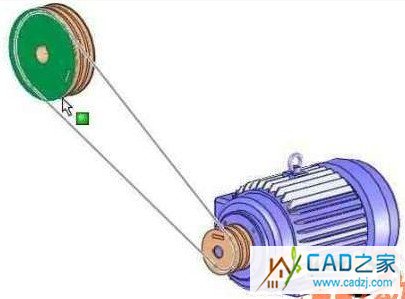
图6  皮带传动


    <8> 打开零件

    打开“皮带1”零件,零件中目前只包含一个草图,该草图派生自皮带草图。


    <9> 完成零件

    读者可以使用扫描的方式完成三角带的建立,如图7所示。
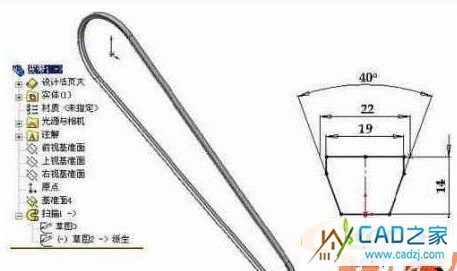
图7    完成零件


    <10> 完成装配

    读者可以使用一个特征驱动的阵列完成3 条皮带,如图8所示。
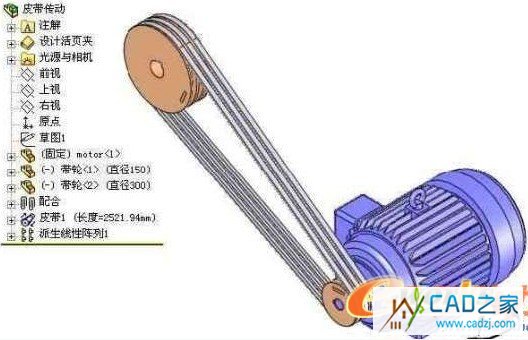
    图8  完成装配


    <11> 保存装配体

    保存装配体文件,并关闭所有文件窗口。

« 上一页 2/2 下一页 »
举报
收藏 0
打赏 0
评论 0
solidworks标准图框_下载
下载地址:电信下载铁通下载网通下载solidworks标准图框下载,利用标准图框,使用时会很方便。绘制工程图时,在工程图里面点右键

0评论2018-11-052088

SolidWorks2010管路附件库 V1.0
附件下载:SolidWorks2010管路附件库 V1.0内容简介: 此管路附件标准件库包括:管子无缝钢管.SLDPRT法兰法兰连接球阀[125].SLDPR

0评论2018-11-05388

Solidworks高级设计教程
附件下载:Solidworks高级设计教程内容简介:Solidworks高级设计教程:快速入门装配体基础工程图基础系列零件设计表基本功能补充

0评论2018-11-05386

solidworks操作小技巧35条
1、按空格键:弹出快捷菜单双击某一视图,模型将转向某一方向。2、螺纹孔用异型孔向导命令作,做出的仅仅是孔的大小;修饰螺纹:

0评论2018-11-05372