7.2.1 利用新参考方式复制特征
操作步骤如下:
第1步~第3步,同本书第7.1.1小节中第1步~第3步。第4步,在“复制特征”菜单管理器中选择“新参考”|“选取”|“独立”|“完成”选项,弹出“选取特征”菜单管理器,如图7-3所示。第5步,在模型中选择进行新参考方式复制的特征,这里仍选择拉伸圆柱体特征,如图7-9所示。第6步,单击“选取特征”菜单管理器中的“完成”选项,弹出“组元素”对话框和“组可变尺寸”菜单菜单管理器及“选取”对话框,如图7-6所示。第7步,在“组可变尺寸”菜单管理器中选中需要改变尺寸的复选框,此处选中Dim1和Dim3,如图7-10所示。

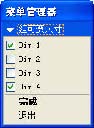
图7-9 选择新参考复制特征图7-10 选中欲变更尺寸
第8步,单击“组可变尺寸”菜单管理器中的“完成”选项。第9步,根据提示在作图窗口上部弹出的文本框中输入修改数值,将Dim1的数值修改为60,并单击其后的

图标按钮。第10步,将Dim3的数值修改为20,并单击
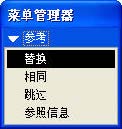
图标按钮完成尺寸修改,弹出“参考”菜单管理器,如图7-11所示。第11步,选择“替换”选项(此为默认设置),并在作图窗口中选择一平面作为草绘放置平面。第12步,继续在作图窗口中选择一个平面,该平面垂直于草绘放置平面,作为垂直草绘参照。第13步,根据系统提示,再次选择一个平面,选择的平面垂直于前面所选的两个平面,作为截面尺寸标注参照,如图7-12所示。
垂直参照面
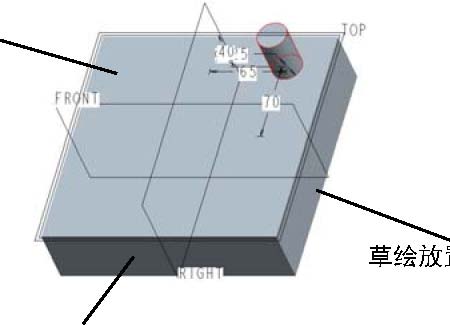
草绘放置平面
截面尺寸参照参照面
图7-11 “参考”菜单管理器图7-12 替换参考的选取
第14步,在完成了第11~13步之后,弹出如图7-13所示的“方向”菜单管理器。此时模型如图7-14所示。第15步,采用默认的方向设置,单击“正向”选项,模型变为图7-15所示。第16步,仍采用默认方向设置,再次单击“正向”选项,弹出“组放置”菜单管理器,如图7-16所示。
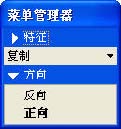
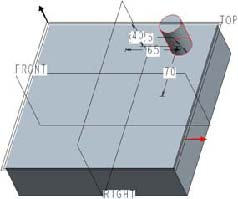
图7-13 “方向”菜单管理器图7-14 草会面复制方向设置
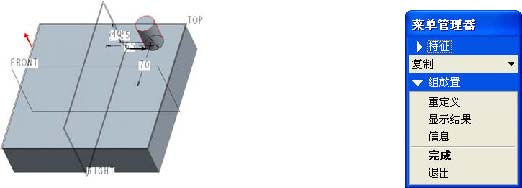
图7-15 参照面复制方向设置图7-16 “组放置”菜单
第17步,单击“组放置”菜单管理器中的“完成”选项,回到“特征”菜单管理器。第18步,单击“特征”菜单管理器中的“完成”选项,完成新参考特征的复制,如图7-17所示。
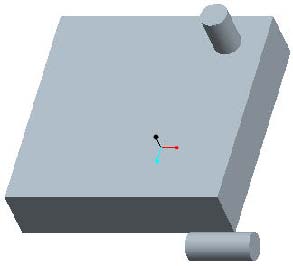
图7-17 新参考方式复制特征
7.2.2 操作及选项及说明
在进行新参考复制的过程中,当完成了“组可变尺寸”菜单管理器的设置后,会弹出“参考”菜单管理器,它所包含的选项说明如下:
替换:若选择此选项,可以使用新参照替换原来的参照,但选取的新参照必须与模型中加亮显示的源特征参照相对应。
相同:选择该选项,表示特征副本的参照与源特征的参照相同。
跳过:选择该选项,可以跳过当前的参照,而在以后重定义参照。
参照信息:选择该选项,能够提供解释放置参照的信息。